Den richtigen IPTV Player Windows zu finden ist 2026 einfacher als je zuvor – aber die Auswahl ist groß. Ob du 18.000+ Live-Sender, Bundesliga, internationale Kanäle oder On-Demand-Inhalte auf deinem PC oder Laptop streamen möchtest: Mit dem richtigen IPTV Player für Windows läuft alles stabil in HD, 4K und sogar 8K – direkt auf dem Desktop, ohne zusätzliche Hardware.

In diesem Guide stellen wir dir die besten IPTV Player Windows Apps im Vergleich vor, erklären die Einrichtung Schritt für Schritt und zeigen dir, wie du mit einem einzigen Abonnement Zugang zu allen Sendern bekommst – schnell, stabil und ohne technisches Vorwissen.
Inhaltsverzeichnis
Warum IPTV Player Windows besonders praktisch ist
Windows ist das meistgenutzte Betriebssystem der Welt – und gleichzeitig eine der besten Plattformen für IPTV-Streaming. Ein IPTV Player für Windows verwandelt deinen PC oder Laptop in eine vollwertige TV-Box: Du kannst live schauen, zurückspulen, den EPG (Programmzeitschrift) nutzen und zwischen tausenden Sendern wechseln – alles in einem Fenster.
Besonders praktisch ist das für Nutzer, die keinen Smart TV oder Fire TV Stick besitzen, aber trotzdem alle Sender bequem am Monitor oder Laptop genießen möchten. Ein guter IPTV Player Windows unterstützt M3U-Playlisten und Xtream Codes – also die beiden gängigsten Formate, die alle seriösen IPTV-Anbieter verwenden.
Die besten IPTV Player für Windows 2026 im Vergleich
Nicht jeder IPTV Player Windows ist gleich gut. Manche sind kostenlos aber instabil, andere kosten einmalig etwas und liefern dafür ein deutlich besseres Erlebnis. Hier sind die fünf besten Optionen 2026:
Die universell einsetzbarste IPTV-App überhaupt – und gleichzeitig die beste Wahl als IPTV Player Windows. IPTV Smarters Pro unterstützt M3U-Playlisten und Xtream Codes, zeigt Live-TV, VOD und Serien in getrennten Bereichen und bietet einen übersichtlichen EPG. Die Windows-Version läuft auf Windows 10 und Windows 11 problemlos und ist kostenlos im Microsoft Store verfügbar.
Vorteile
- Kostenlos im Microsoft Store
- Unterstützt M3U und Xtream Codes
- Live-TV, VOD und Serien getrennt
- Übersichtlicher EPG
- Auch auf Android, iOS und Smart TV
Nachteile
- Gelegentliche Abstürze bei sehr großen Playlisten
- Design etwas veraltet
VLC ist der meistgenutzte Media Player der Welt – und funktioniert hervorragend als einfacher IPTV Player für Windows. Du öffnest einfach deine M3U-URL über „Medien → Netzwerkstream öffnen” und schaust sofort los. Ideal für Einsteiger, die keine extra App installieren wollen. VLC ist kostenlos, quelloffen und läuft auf jedem Windows-PC.
Vorteile
- Kostenlos, kein Account nötig
- Extrem stabile Wiedergabe
- Läuft auf jedem Windows-PC
- Keine Installation von Codecs nötig
Nachteile
- Kein EPG / Programmzeitschrift
- Keine Kanalverwaltung oder Favoriten
- Nur M3U – kein Xtream Codes
Perfect Player ist ein schlanker, leistungsstarker IPTV Player Windows für Nutzer, die eine saubere Kanalübersicht mit EPG wollen, ohne viele Extras. Die App unterstützt M3U-Playlisten und XMLTV-EPG-Daten, lädt sehr schnell und verbraucht kaum Systemressourcen – ideal für ältere PCs oder Laptops.
Vorteile
- Sehr schneller Start und Kanalwechsel
- Vollständiger EPG-Support
- Läuft auch auf schwacher Hardware
- Übersichtliche Kanalverwaltung
Nachteile
- Kein Xtream Codes Support
- Weniger aktive Entwicklung
Kodi ist ein vollständiges Media-Center für Windows – mit dem Add-on „PVR IPTV Simple Client” wird es zu einem mächtigen IPTV Player für Windows. Ideal für Power-User, die eine vollständige Medienbibliothek mit IPTV, lokalen Dateien, Podcasts und mehr in einer einzigen Oberfläche wollen. Die Einrichtung ist etwas aufwendiger als bei anderen Apps, lohnt sich aber für technik-affine Nutzer.
Vorteile
- Vollständiges Media-Center
- Sehr anpassbar via Add-ons
- Kostenlos und quelloffen
- Starke Community und Support
Nachteile
- Komplexe Einrichtung für Einsteiger
- Kein nativer Xtream Codes Support
GSE Smart IPTV ist primär für iOS und Android bekannt, bietet aber auch eine browserbasierte Version für Windows. Ideal für Nutzer, die keine App installieren wollen. Einfach M3U-URL im Browser eingeben und sofort alle Kanäle im Vollbild genießen. Keine Installation, kein Account, keine Konfiguration – ideal als schneller Einstieg.
Vorteile
- Keine Installation notwendig
- Funktioniert in jedem Browser
- Sofort startklar
Nachteile
- Eingeschränkte EPG-Unterstützung
- Weniger stabil als native Apps
IPTV Player Windows einrichten – Schritt für Schritt
Wir zeigen dir die Einrichtung am Beispiel von IPTV Smarters Pro – dem besten IPTV Player Windows für die meisten Nutzer. Die Schritte für andere Apps sind sehr ähnlich.
IPTV Smarters Pro installieren
Öffne den Microsoft Store auf deinem Windows PC, suche nach „IPTV Smarters Pro” und installiere die App. Die Installation dauert unter einer Minute und ist kostenlos.
Test-Zugang anfordern
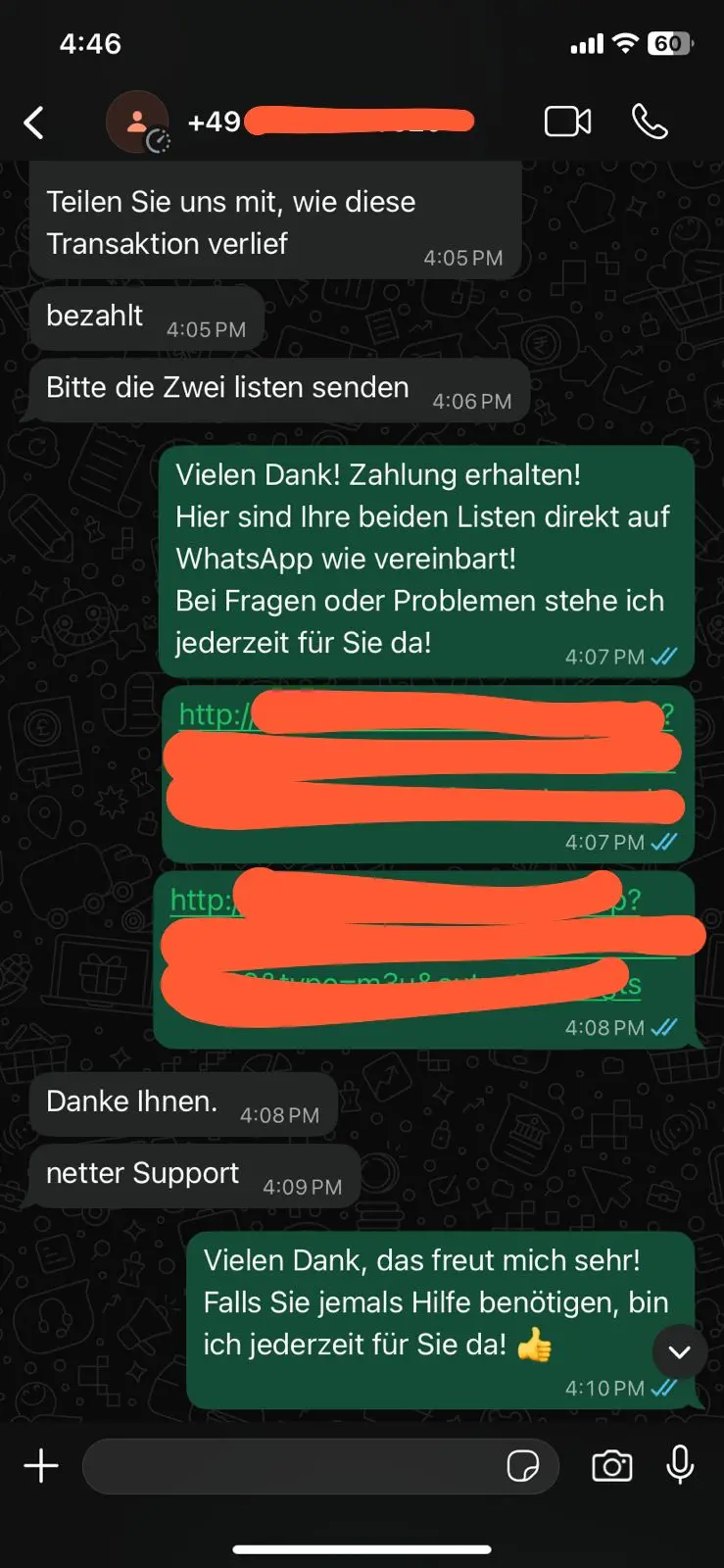
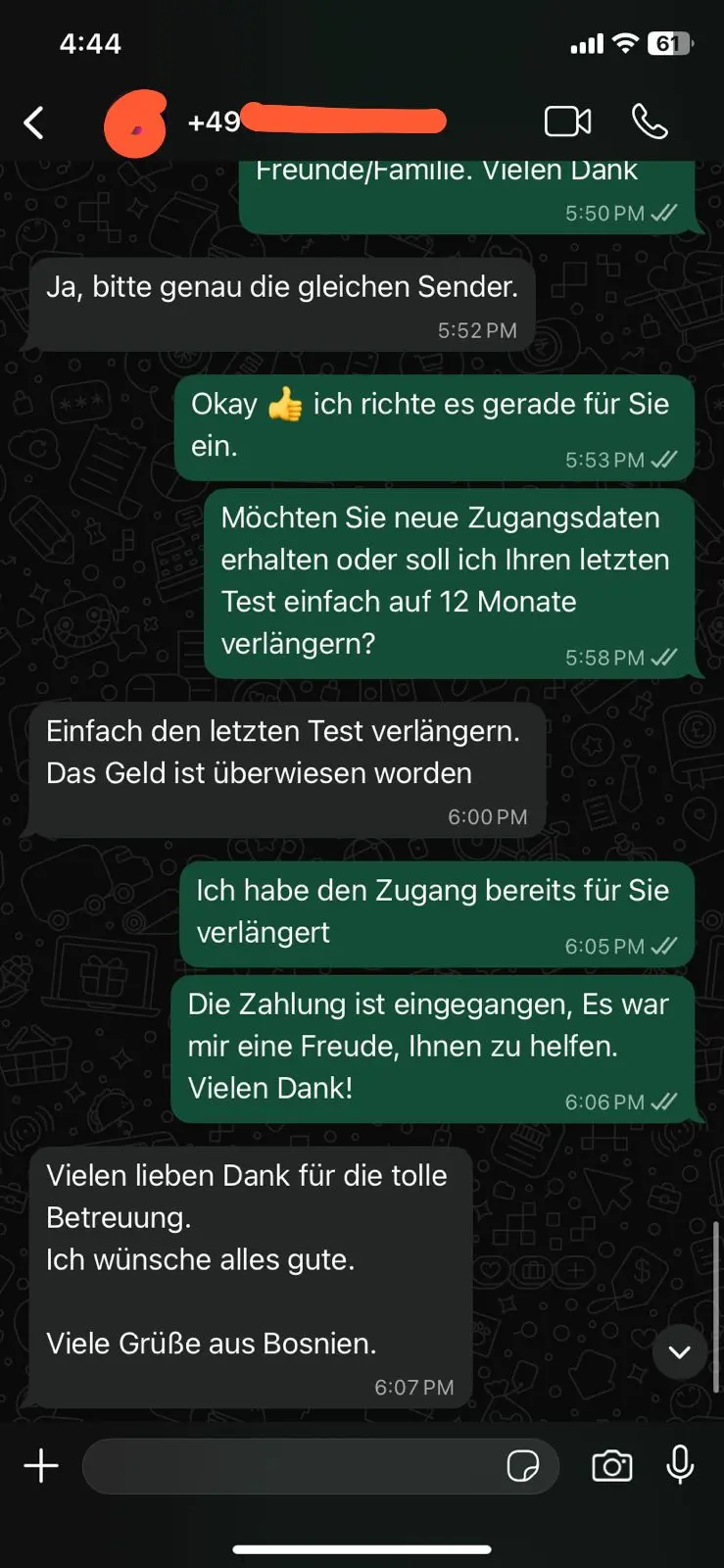
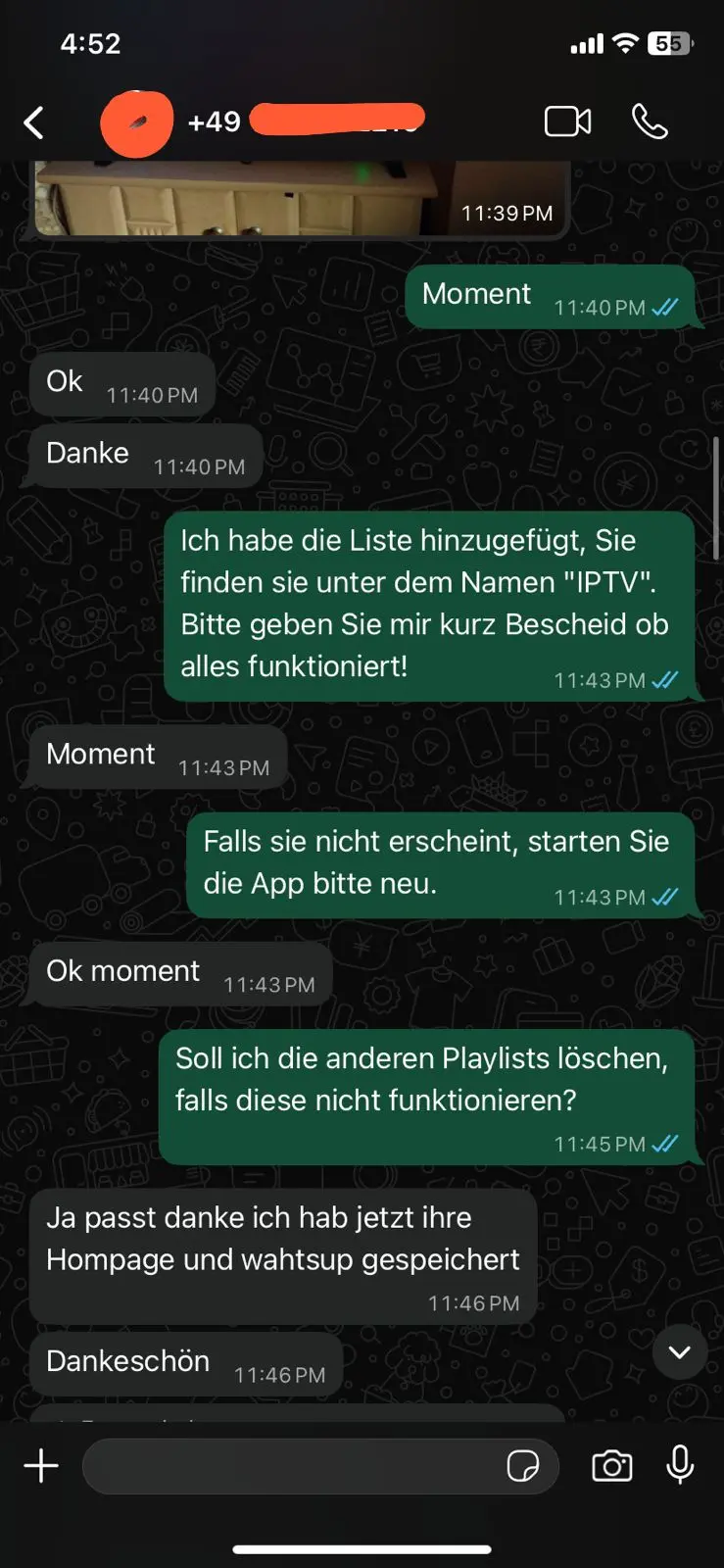
Schreib uns per WhatsApp. Für €1.99 erhältst du sofort deinen 24h Testzugang mit M3U-URL oder Xtream Codes – normalerweise innerhalb weniger Minuten, auch am Wochenende.
Zugangsmethode wählen
Starte IPTV Smarters Pro und wähle beim ersten Start entweder „M3U URL” oder „Xtream Codes”. Wir empfehlen Xtream Codes – EPG lädt schneller und Live-TV, VOD und Serien werden sauber getrennt.
Zugangsdaten eingeben
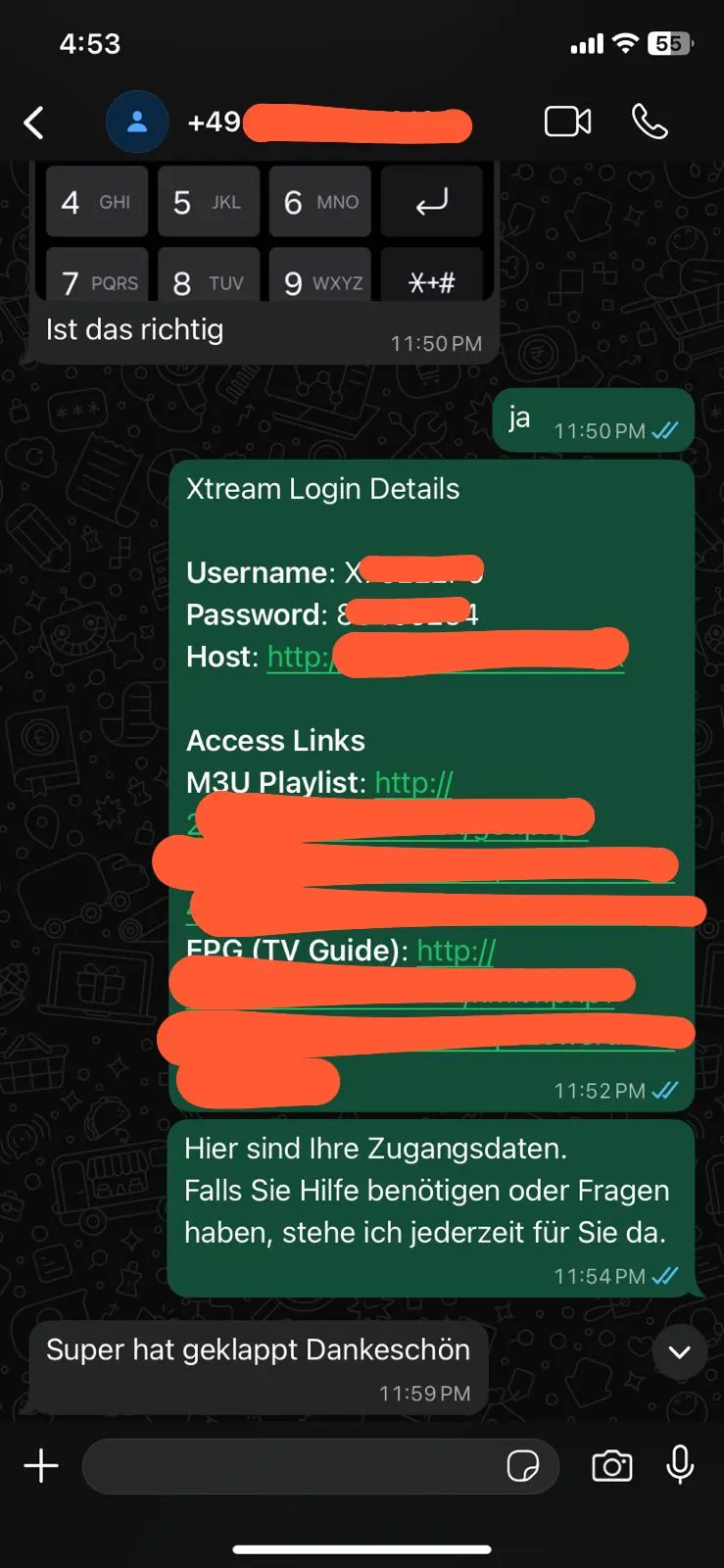
Gib die von uns per WhatsApp gesendeten Zugangsdaten ein – bei Xtream Codes sind das Server-URL, Benutzername und Passwort. Bei M3U einfach die URL einfügen und bestätigen.
Alle Sender laden und loslegen
Die App lädt automatisch alle 18.000+ Kanäle sowie EPG-Daten. Das dauert beim ersten Mal 1–2 Minuten. Danach stehen dir alle Sender sofort zur Verfügung – in HD, 4K oder 8K.
IPTV Player Windows – Vergleichstabelle 2026
Hier nochmal alle IPTV Player für Windows auf einen Blick:
| App | Preis | M3U | Xtream Codes | EPG | Empfehlung |
|---|---|---|---|---|---|
| IPTV Smarters Pro | Kostenlos | ✓ | ✓ | ✓ | ⭐ Beste Wahl |
| VLC Media Player | Kostenlos | ✓ | ✗ | ✗ | Für Einsteiger |
| Perfect Player | Kostenlos | ✓ | ✗ | ✓ | Ältere PCs |
| Kodi + PVR | Kostenlos | ✓ | ✗ | ✓ | Power-User |
| GSE Smart IPTV | Kostenlos | ✓ | ✗ | Begrenzt | Schnelltest |
Technische Anforderungen für IPTV Player Windows
Für ein stabiles IPTV-Erlebnis auf Windows brauchst du keine High-End-Hardware. Die meisten modernen PCs und Laptops – auch günstige Geräte ab ca. 300 Euro – erfüllen die Anforderungen für HD-Streaming problemlos. Selbst ältere Notebooks mit Core-i5-Prozessor und 8 GB RAM können problemlos 1080p-Streams abspielen. Hier sind die Mindestanforderungen für verschiedene Streaming-Qualitäten:
| Qualität | Internet | RAM | Windows |
|---|---|---|---|
| SD | 4 Mbit/s | 2 GB | Win 7+ |
| HD (1080p) | 10 Mbit/s | 4 GB | Win 10+ |
| 4K Ultra HD | 25 Mbit/s | 8 GB | Win 10+ |
| 8K | 50 Mbit/s | 16 GB | Win 11 |
IPTV Player Windows – Häufige Probleme und Lösungen
IPTV Player Windows vs. Smart TV – Was ist besser?
Viele Nutzer fragen sich, ob sie IPTV lieber auf einem Smart TV oder per IPTV Player Windows auf dem PC schauen sollen. Die Antwort hängt von deiner Nutzungssituation ab:
- Windows PC / Laptop – ideal wenn du ohnehin viel am PC arbeitest, einen großen Monitor hast oder unterwegs mit dem Laptop schauen möchtest. Besonders praktisch für Expats oder Pendler.
- Smart TV – besser für das klassische Fernseherlebnis im Wohnzimmer, besonders für Familien. Mehr Komfort durch Fernbedienung, größeres Bild. Anleitung dazu in unserem IPTV Smart TV Guide.
- Beide parallel – mit unserem 6- oder 12-Monats-Paket kannst du auf bis zu 2 Geräten gleichzeitig streamen – also PC und Smart TV gleichzeitig, ohne Aufpreis.
IPTV auf Windows 11 – Was hat sich geändert?
Windows 11 bringt einige Änderungen mit sich, die auch IPTV-Nutzer betreffen. Der neue Microsoft Store wurde komplett überarbeitet und unterstützt nun auch klassische Win32-Anwendungen – das bedeutet, dass mehr IPTV-Apps als je zuvor direkt über den Store installiert werden können, ohne Drittanbieter-Quellen nutzen zu müssen.
Außerdem verbessert Windows 11 die Hardware-Beschleunigung für Videodecoding deutlich – 4K-Streams laufen auf aktueller Hardware noch flüssiger als unter Windows 10. Die DirectX 12 Ultimate-Unterstützung sorgt dafür, dass selbst HDR10- und Dolby-Vision-Inhalte korrekt dargestellt werden, sofern dein Monitor das unterstützt. Kurz gesagt: Windows 11 ist die empfohlene Plattform für IPTV-Streaming am PC im Jahr 2026.
Wichtig zu wissen: Falls du Windows 10 nutzt, funktionieren alle oben genannten Apps ebenfalls problemlos. Microsoft unterstützt Windows 10 noch bis Oktober 2025 mit Sicherheitsupdates – danach empfiehlt sich ein Umstieg auf Windows 11, der auf den meisten modernen PCs kostenlos möglich ist.
IPTV Player Windows – EPG und Catch-Up richtig nutzen
Zwei der nützlichsten Funktionen, die ein guter IPTV-Dienst bietet, sind der EPG (Electronic Program Guide) und Catch-Up. Viele Nutzer wissen nicht, dass beide auch auf Windows-Apps vollständig unterstützt werden – und das macht das Fernseherlebnis am PC deutlich komfortabler.
EPG auf Windows einrichten
Der EPG zeigt dir direkt in der App, was gerade auf jedem Kanal läuft und was als nächstes kommt – genau wie das klassische TV-Programm, nur mit tausendmal mehr Sendern. In IPTV Smarters Pro wird der EPG automatisch geladen, sobald du deine Zugangsdaten eingegeben hast. In Perfect Player oder Kodi gibst du die XMLTV-URL manuell in den Einstellungen ein – wir senden dir diese URL zusammen mit deinen Zugangsdaten per WhatsApp.
Catch-Up: Verpasste Sendungen nachschauen
Mit Catch-Up kannst du Sendungen der letzten 24–72 Stunden nachträglich abrufen – direkt aus der App, ohne externe Mediathek. In IPTV Smarters Pro scrollst du im EPG einfach nach links in die Vergangenheit und klickst auf eine bereits ausgestrahlte Sendung. Falls Catch-Up für diesen Kanal verfügbar ist, startet die Wiedergabe sofort. Besonders praktisch, wenn du ein Bundesliga-Spiel verpasst hast oder eine Sendung nachschauen möchtest, die du live nicht sehen konntest.
Unser IPTV Abonnement – Perfekt für Windows Nutzer
Egal welchen Windows-Player du verwendest – der entscheidende Faktor ist die Qualität deines IPTV-Anbieters. Mit unserem Abonnement bekommst du 18.000+ Kanäle in HD, 4K und 8K, vollständigen EPG, Catch-Up für ausgewählte Sender und 24/7 Support auf Deutsch per WhatsApp. Unsere Server sind speziell für hohe Auslastung ausgelegt – auch bei Live-Events wie Bundesliga oder Champions League gibt es kein Ruckeln.
Die Einrichtung auf Windows dauert keine fünf Minuten: App aus dem Microsoft Store installieren, Zugangsdaten eingeben und loslegen. Unser Support-Team begleitet dich dabei Schritt für Schritt – auch wenn du noch nie IPTV genutzt hast. Alle verfügbaren Pakete findest du auf unserer Preisübersicht. Einen vollständigen Vergleich der besten Apps für alle Geräte liefert unser IPTV Smart Player Guide.
FAQ – IPTV Player Windows 2026
Welcher IPTV Player für Windows ist der beste?
Für die meisten Nutzer ist IPTV Smarters Pro die beste Wahl als IPTV Player Windows – kostenlos, unterstützt M3U und Xtream Codes, hat einen vollständigen EPG und ist einfach einzurichten. Wer keine App installieren möchte, greift zu VLC Media Player.
Funktioniert IPTV Player Windows 11?
Ja, alle in diesem Guide vorgestellten Apps laufen problemlos auf Windows 11. IPTV Smarters Pro ist direkt im Microsoft Store verfügbar und speziell für Windows 10 und 11 optimiert. VLC, Perfect Player und Kodi funktionieren ebenfalls vollständig auf Windows 11.
Brauche ich eine VPN für IPTV auf Windows?
Bei einem seriösen, lizenzierten IPTV-Anbieter brauchst du kein VPN. Ein VPN kann nützlich sein, wenn du aus dem Ausland auf deutsche Sender zugreifen möchtest, reduziert aber die Streaming-Geschwindigkeit spürbar. Wenn ein Anbieter ein VPN als Pflicht empfiehlt, ist das ein Warnsignal.
Wie viele Kanäle bekomme ich mit einem IPTV Abonnement?
Mit unserem Abonnement erhältst du Zugang zu über 18.000 Kanälen in HD, 4K und 8K – darunter alle deutschen Sender, Premium-Sportsender wie Sky Sport und DAZN, internationale Kanäle aus über 50 Ländern sowie Kinder- und Dokumentarsender. Alle Kanäle sind in jedem kompatiblen IPTV Player Windows sofort verfügbar.
Was kostet ein IPTV Abonnement für Windows?
Unser günstigstes Paket startet bei €11.99 pro Monat, das Jahrespaket kostet nur €59.99 – das sind weniger als €5 pro Monat. Den günstigsten Einstieg bietet unser 24h Test-Zugang für nur €1.99 – damit kannst du alle 18.000+ Sender auf deinem bevorzugten IPTV Player Windows risikofrei testen, bevor du ein reguläres Abo abschließt. Es gibt keine automatische Verlängerung und kein verstecktes Abo. Alle Pakete findest du auf unserer Preisübersicht.
Kann ich IPTV gleichzeitig auf PC und Smart TV nutzen?
Ja. Mit den 6- und 12-Monats-Paketen sind 2 gleichzeitige Streams inklusive – du kannst also deinen IPTV Player Windows auf dem PC und gleichzeitig den Smart TV nutzen, ohne Aufpreis und ohne Qualitätsverlust.
Kann ich den IPTV Player Windows kostenlos testen?
Ja – alle in diesem Guide genannten Apps sind kostenlos. Für den IPTV-Dienst selbst bieten wir einen 24h Test-Zugang für nur €1.99 an. Du installierst deinen bevorzugten IPTV Player Windows, gibst die Zugangsdaten ein und kannst sofort alle 18.000+ Kanäle testen – ohne Risiko, ohne Abo, ohne automatische Verlängerung. Falls dir der Dienst nicht gefällt, verlierst du lediglich €1.99.
Welche Internetgeschwindigkeit brauche ich?
Für SD-Streams reichen bereits 4 Mbit/s Download. Für HD (1080p) empfehlen wir mindestens 10 Mbit/s, für 4K-Streams mindestens 25 Mbit/s. Die meisten deutschen Haushalte haben heute Anschlüsse weit über 50 Mbit/s – also mehr als genug für stabiles 4K-IPTV-Streaming auf Windows. Du kannst deine aktuelle Geschwindigkeit kostenlos auf Speedtest.net prüfen.
Fazit – IPTV Player Windows 2026
IPTV auf Windows ist 2026 einfacher denn je. Mit dem richtigen IPTV Player für Windows – allen voran IPTV Smarters Pro – und einem guten Anbieter bekommst du 18.000+ Kanäle in HD und 4K direkt auf deinen PC oder Laptop. Kein Smart TV nötig, keine teure Hardware, keine langen Verträge, kein Technikertermin. Du bist in weniger als fünf Minuten startklar.
Starte noch heute mit unserem 24h Test-Zugang für nur €1.99 – richte deinen IPTV Player Windows in wenigen Minuten ein und überzeuge dich selbst von der Qualität. Unser Support hilft dir bei jedem Schritt auf Deutsch, per WhatsApp, rund um die Uhr. Weitere Informationen zu passenden Apps findest du auch in unserem IPTV Smarters Pro Guide und unserem IPTV Anbieter Vergleich.