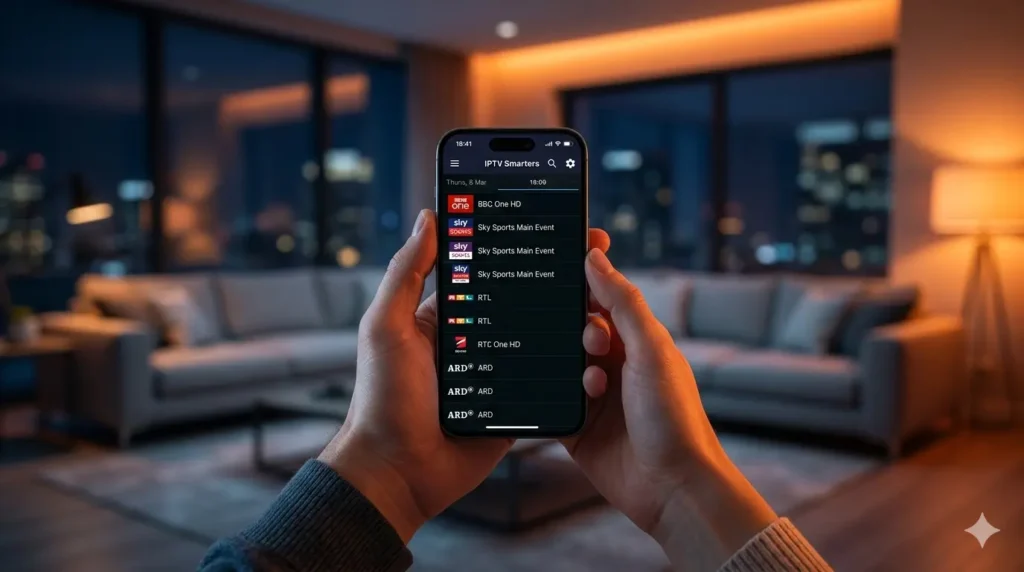
Was ist IPTV Smarters Pro?
IPTV Smarters Pro ist einer der meistgenutzten IPTV Player weltweit und die beliebteste IPTV App für Android, Amazon Fire TV Stick und Smart TV. Die App unterstützt Xtream Codes API und M3U IPTV Playlists und ist kostenlos im Google Play Store und Amazon Appstore verfügbar.
Im Gegensatz zu TiviMate oder Smart IPTV läuft der Player auf nahezu jedem Gerät: Android-Smartphone, Android TV Box, Fire TV Stick, Windows PC und sogar bestimmten Smart TVs. Das macht den Smarters IPTV Player zur universellen Lösung für alle, die sofort starten wollen – ohne komplizierte Konfiguration oder technisches Vorwissen.
In dieser Anleitung zeigen wir Ihnen Schritt für Schritt die Einrichtung auf jedem Gerät, welche Einstellungen die beste Qualität liefern und wie Sie häufige Probleme in Sekunden lösen.
Inhaltsverzeichnis
IPTV Smarters Pro herunterladen – alle Geräte
Bevor wir mit der Einrichtung beginnen, laden Sie die App auf Ihr Gerät herunter. Je nach Gerät gibt es verschiedene Downloadquellen:
- Android Smartphone / Tablet: Google Play Store → “IPTV Smarters Pro” → kostenlos installieren
- Amazon Fire TV Stick: Amazon Appstore → “IPTV Smarters Pro” → installieren
- Android TV Box: Google Play Store → App suchen und installieren
- Windows PC (IPTV Player Windows): Microsoft Store oder APK via Android-Emulator
- IPTV Smarters Pro APK: Für Geräte ohne Play Store – offizielle APK auf der Entwicklerseite
- Smarters Player Lite: Abgespeckte Version für ältere Geräte mit weniger RAM
Die Installation ist auf allen Geräten kostenlos und dauert unter 2 Minuten. Nach der Installation sind Sie bereit für die Einrichtung mit Ihren IPTV-Zugangsdaten.
Schritt-für-Schritt: IPTV Smarters Pro mit Xtream Codes einrichten
Die Einrichtung über Xtream Codes API ist die empfohlene Methode – sie lädt alle Sender, VOD und EPG automatisch in einem Schritt. Sie benötigen dafür lediglich die Zugangsdaten Ihres IPTV-Anbieters: Benutzername, Passwort und Server-URL.
- IPTV Smarters Pro öffnen → “Benutzer hinzufügen” tippen
- “Mit Xtream Codes API einloggen” wählen
- Zugangsdaten eingeben: Benutzername, Passwort und Server-URL aus Ihrer WhatsApp-/E-Mail-Bestätigung
- Auf “Hinzufügen” tippen – die App lädt alle Sender und VOD-Inhalte automatisch
- Fertig – alle Live-Sender, Filme und Serien sind sortiert in Kategorien verfügbar
Wichtig: Achten Sie darauf, bei der Server-URL kein “/” am Ende einzutragen – das ist einer der häufigsten Einrichtungsfehler und führt zu einer Fehlermeldung.
IPTV Smarters Pro mit M3U IPTV Playlist einrichten
Alternativ können Sie die App auch über eine M3U-Playlist einrichten. Diese Methode eignet sich besonders, wenn Ihr Anbieter keine Xtream Codes unterstützt:
- App öffnen → “Benutzer hinzufügen” tippen
- “Mit M3U URL einloggen” wählen
- M3U IPTV-URL eintragen (vom Anbieter bereitgestellt)
- Optional: EPG-URL für die Programmzeitschrift einfügen
- Bestätigen – Ihre IPTV Playlist Deutsch wird vollständig geladen
Der Nachteil der M3U-Methode: Sender werden nicht automatisch in Kategorien sortiert und der EPG muss separat konfiguriert werden. Xtream Codes ist daher die bevorzugte Einrichtungsmethode für diesen Player.
IPTV Smarters Pro auf dem Fire TV Stick einrichten
Der Amazon Fire TV Stick ist eines der beliebtesten Geräte für IPTV. Die Einrichtung auf dem Fire TV Stick ist besonders einfach:
- Fire TV Stick einschalten → Amazon Appstore öffnen
- App suchen und kostenlos installieren
- App starten → Xtream Codes oder M3U-URL eingeben
- Sofortiger Zugriff auf alle Sender direkt am großen Bildschirm
Empfehlung: Nutzen Sie den Fire TV Stick 4K Max für das beste Streaming-Erlebnis – er unterstützt 4K HDR und hat genug Prozessorleistung für flüssige Streams auch bei intensiven Sportszenen.
Alle Funktionen von IPTV Smarters Pro im Überblick
Die App bietet deutlich mehr als nur Live-TV. Hier sind alle wichtigen Funktionen auf einen Blick:
- Live TV: 18.000+ Sender in HD, 4K und 8K – Bundesliga, DAZN, ARD, ZDF und mehr
- VOD: 100.000+ Filme und Serien auf Abruf
- EPG-Programmzeitschrift: Aktuelles Programm bis zu 7 Tage im Voraus
- Catch-up TV: Verpasste Sendungen bis zu 7 Tage zurückverfolgen
- Multi-Screen: Bis zu 4 Geräte gleichzeitig mit einem Abonnement
- Favoriten: Eigene Senderlisten und Kategorien erstellen
- Externer Player: VLC, MX Player als Standard-Player wählbar
Optimale Einstellungen für beste Qualität
Mit den richtigen Einstellungen holen Sie das Maximum aus der App heraus. Diese Konfigurationen empfehlen wir für alle Nutzer:
- Hardware-Decoder: Einstellungen → Player → Hardware-Decoder → AN (zwingend für 4K/8K)
- Puffergröße: Bei Buffering auf 5.000–10.000 ms erhöhen
- EPG automatisch aktualisieren: Täglich um 04:00 Uhr einstellen
- Externer Player: VLC für bessere Codec-Unterstützung aktivieren
Der Hardware-Decoder ist die wichtigste Einstellung – ohne ihn versucht die App, 4K-Streams per Software zu dekodieren, was auf den meisten Geräten zu Ruckeln und erhöhtem Akkuverbrauch führt.
Häufige Fehler und ihre Lösungen
Selbst bei korrekter Einrichtung können gelegentlich Probleme auftreten. Hier sind die häufigsten Fehler und wie Sie sie schnell lösen:
“Verbindung fehlgeschlagen”: Server-URL auf Tippfehler prüfen, kein “/” am Ende. Anderen WLAN-Zugang oder LAN-Kabel testen. Überprüfen Sie außerdem, ob Ihr Abonnement noch aktiv ist.
Buffering: LAN-Kabel statt WLAN verwenden. Mindestgeschwindigkeit prüfen: HD = 10 Mbit/s, 4K = 25 Mbit/s. Hardware-Decoder in den Einstellungen aktivieren.
EPG lädt nicht: Separate EPG-URL beim Anbieter anfragen → Einstellungen → EPG-Quelle → URL eintragen. EPG-Daten können bei großen Senderlisten bis zu 10 Minuten zum Laden benötigen.
Sender fehlen: Senderliste manuell aktualisieren: Menü → “Senderliste aktualisieren”. Bei dauerhaft fehlenden Sendern den Support des Anbieters kontaktieren.
App abgestürzt: Android Einstellungen → Apps → die App → Cache leeren → neu starten. Falls das Problem weiterhin besteht, App deinstallieren und neu installieren.
Welche Internetgeschwindigkeit brauche ich für IPTV Smarters Pro?
Die benötigte Internetgeschwindigkeit hängt von der gewünschten Stream-Qualität ab. Laut Bundesnetzagentur haben die meisten deutschen Haushalte heute ausreichend Bandbreite für HD-Streaming:
- SD (480p): mind. 5 Mbit/s
- HD (1080p): mind. 10–15 Mbit/s
- 4K Ultra HD: mind. 25–50 Mbit/s
- 8K: mind. 50–100 Mbit/s
Messen Sie Ihre aktuelle Internetgeschwindigkeit kostenlos unter speedtest.net und vergleichen Sie sie mit den oben genannten Anforderungen. Empfehlung: Immer LAN-Kabel statt WLAN für maximale Stabilität – besonders bei Live-Sport in 4K.
IPTV Smarters Pro vs. andere IPTV Apps
Wie schlägt sich die App im Vergleich zu anderen IPTV-Apps? Hier ist die ehrliche Übersicht:
- IPTV Smarters Pro: Beste Universallösung, alle Geräte, kostenlos, Xtream + M3U – empfohlen für Einsteiger
- TiviMate: Schönste Oberfläche für Android TV / Fire Stick – empfohlen für Fortgeschrittene
- Smart IPTV: Ideal direkt auf Samsung und LG Smart TVs
- Net IPTV: Einfach, kostenlos, gut für Smart TVs
- SS IPTV: Kostenlose Top-Wahl für LG Smart TVs
- Flix IPTV: Gute Alternative für Fire TV Stick
- Set IPTV: Speziell für Samsung Smart TVs optimiert
- IPTV Extreme: Feature-reich für Fortgeschrittene mit erweiterten Einstellungen
- IPTV Player Windows: Ideal für PC und Laptop-Nutzer
Fazit: Für Einsteiger und Nutzer mit mehreren Geräten ist dieser Player die klare Empfehlung. Wer hauptsächlich auf einem Android TV oder Fire Stick schaut, wird mit TiviMate langfristig glücklicher sein.
Ist IPTV Smarters Pro legal?
Die App selbst ist vollkommen legal – sie ist ein reiner Player ohne eigene Inhalte, vergleichbar mit dem VLC Media Player. Entscheidend ist der Anbieter Ihrer Zugangsdaten. Ein lizenzierter Anbieter wie IPTV-Anbieter.shop macht die Nutzung 100% legal. Mehr dazu in unserem Artikel zur IPTV Rechtslage in Deutschland.
Häufige Fragen zu IPTV Smarters Pro
Ist die App kostenlos?
Ja – die App ist vollständig kostenlos im Google Play Store und Amazon Appstore verfügbar. Sie benötigen lediglich ein aktives IPTV-Abonnement mit Zugangsdaten.
Auf wie vielen Geräten kann ich die App nutzen?
Sie kann auf beliebig vielen Geräten installiert werden. Die Anzahl der gleichzeitigen Verbindungen hängt von Ihrem IPTV-Abonnement ab – die meisten Pakete erlauben 2–3 gleichzeitige Streams.
Funktioniert der Player auch auf dem iPhone?
Ja – es gibt eine iOS-Version im Apple App Store. Die Funktionen sind vergleichbar mit der Android-Version, allerdings ist die Benutzeroberfläche leicht angepasst.
Was tun, wenn die App nach einem Update nicht mehr funktioniert?
App deinstallieren, Cache des App Stores leeren und die App neu installieren. Zugangsdaten erneut eingeben. In seltenen Fällen hilft es, eine ältere APK-Version zu installieren.
IPTV Smarters Pro auf Smart TV ohne Fire Stick nutzen
Viele Nutzer fragen sich, ob die App auch direkt auf dem Smart TV genutzt werden kann – ohne einen zusätzlichen Fire TV Stick oder eine Android Box. Die Antwort hängt vom TV-Modell ab.
Auf Android TV- und Google TV-Geräten (z.B. Sony, Philips, TCL) ist die Einrichtung einfach: Öffnen Sie den Google Play Store, suchen Sie nach der App und installieren Sie sie direkt. Anschließend geben Sie Ihre Zugangsdaten ein – fertig.
Auf Samsung (Tizen) und LG (WebOS) Smart TVs ist eine direkte Installation nicht möglich. Hier empfehlen wir die Apps Smart IPTV (Samsung), SS IPTV (LG) oder die Installation eines Amazon Fire TV Sticks als günstige und unkomplizierte Alternative.
Ein Fire TV Stick 4K Max kostet ab ca. 40–50 Euro und verwandelt jeden Fernseher mit HDMI-Anschluss in ein vollwertiges Streaming-Center – inklusive 4K HDR-Unterstützung und Alexa-Sprachsteuerung.
IPTV Smarters Pro für Familien – Mehrfach-Nutzung erklärt
Einer der größten Vorteile der App im Familienalltag ist die Möglichkeit, mehrere Geräte gleichzeitig zu nutzen. Die meisten IPTV-Abonnements erlauben 2–3 gleichzeitige Verbindungen pro Account.
Das bedeutet in der Praxis: Während Papa im Wohnzimmer die Bundesliga schaut, kann Mama im Schlafzimmer eine Serie streamen und das Kind auf dem Tablet einen Zeichentrickfilm ansehen – alles mit einem einzigen Abonnement.
Für größere Familien oder Haushalte mit mehr Geräten bieten viele Anbieter spezielle Mehrgeräte-Pakete an, die 4–5 gleichzeitige Verbindungen ermöglichen. Das lohnt sich besonders im Vergleich zu mehreren separaten Streaming-Abonnements, die zusammen schnell über 100 Euro pro Monat kosten können.
Tipp für Familien: Erstellen Sie in der App für jedes Familienmitglied ein eigenes Profil mit individuellen Favoritenlisten. So findet jeder sofort seine Lieblingssender – ohne die Senderliste des anderen zu durchsuchen.
Fazit: IPTV Smarters Pro – die beste Wahl für Einsteiger 2026
Ob Fire TV Stick, Android TV Box, Smartphone oder Windows PC – IPTV Smarters Pro ist die flexibelste, kostenlose Lösung für alle IPTV-Nutzer. Die einfache Einrichtung über Xtream Codes, die breite Gerätekompatibilität und der volle Funktionsumfang machen sie zur idealen ersten IPTV-App für jeden Einsteiger.
In Kombination mit IPTV-Anbieter.shop haben Sie in unter 5 Minuten Zugriff auf 18.000+ Sender in HD, 4K und 8K – legal, stabil, sofort. Testen Sie es risikofrei mit der 7-Tage-Geld-zurück-Garantie.